Nome:
Nathalia M. Correa
Nome do projeto:
Gold Cut
Curso:
Infromatica para internet.
Um pouco Sobre o aluno:
Meu nome é Nathalia, tenho 17 anos, faço o curso de Infromatica para Internet
Metodo 1
Passo 1
Entre no seu perfil do GitHub e abra o repositório do seu projeto.
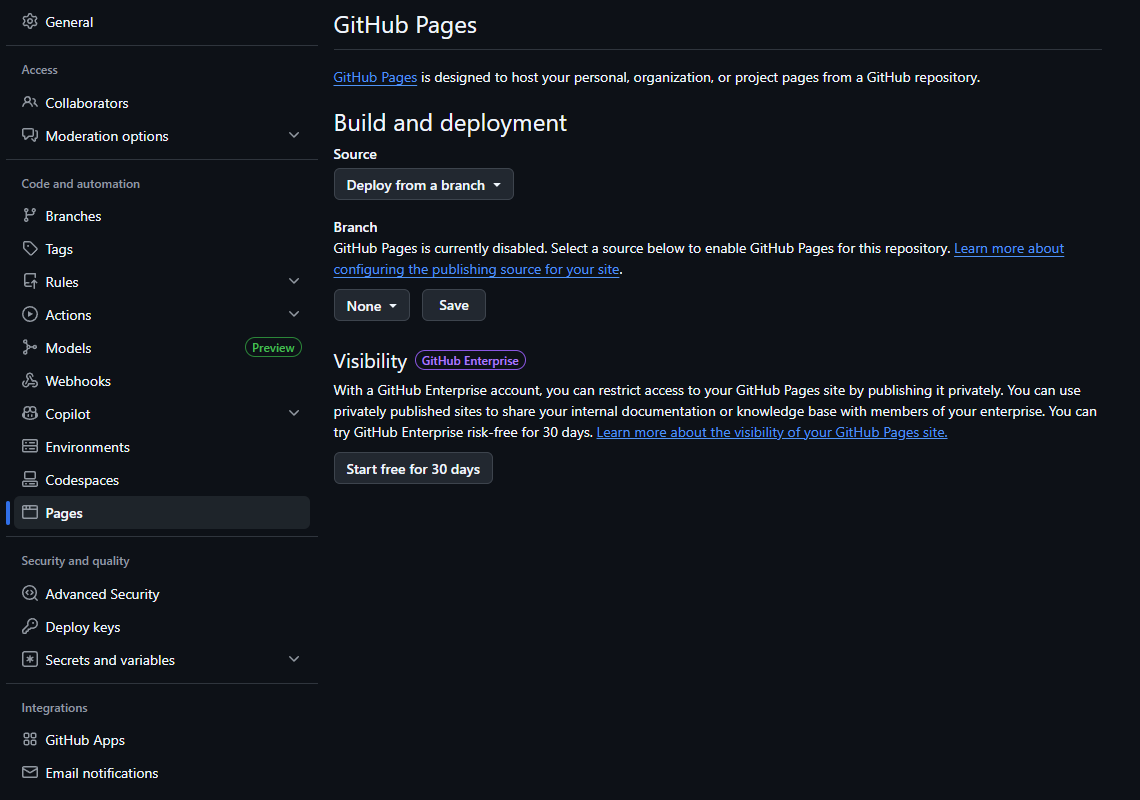
No menu superior do repositório (abaixo do nome do projeto), clique na engrenagem de Settings (Configurações).
Na barra lateral esquerda, role um pouco para baixo até a seção Code and automation e clique em Pages.
Passo 2
Dentro de GitHub Pages, procure pela seção Build and deployment.
Onde está escrito Source, deixe a opção padrão: Deploy from a branch.
Logo abaixo, em Branch, mude de None para a branch principal do seu projeto (geralmente se chama main ou
master).
Ao lado da branch, certifique-se de que a pasta está como /(root) (a menos que seus arquivos de site estejam
dentro de uma pasta específica chamada docs).
Clique no botão Save (Salvar).
Passo 3
Assim que você clicar em salvar, o GitHub vai começar a "construir" o seu site nos bastidores.
Aguarde cerca de 1 a 2 minutos e atualize a página de configurações.
Um link verde vai aparecer no topo da página do GitHub Pages, dizendo algo como: "Your site is live at...".
Metodo 2
Passo 1
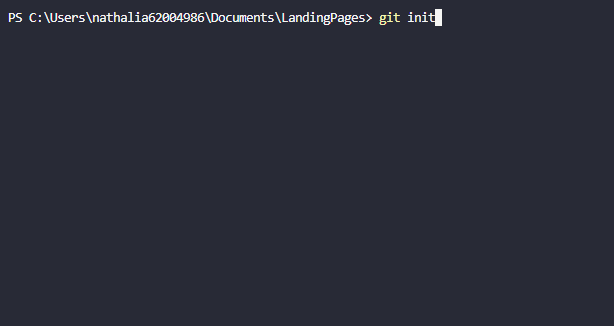
Se você está começando o projeto do zero na sua máquina, abra o terminal na pasta dele e rode os comandos básicos
do Git:
git init
git add .
git commit -m "First commit - estruturando o site"
git branch -M main
Passo 2
Agora você precisa dizer ao Git local para onde ele deve enviar esses arquivos na nuvem.
Vá até o GitHub, crie um repositório vazio e copie a URL dele (pode ser o link HTTPS ou SSH).
No terminal, vincule o repositório local ao remoto:
git remote add origin URL_DO_SEU_REPOSITORIO
Passo 3
Agora é só enviar os arquivos para o GitHub:
git push -u origin main
Passo 4
Fez uma alteração no código e quer que ela vá direto para o site? O processo vira uma rotina de apenas 3 comandos
no terminal:
git add .
git commit -m "Ajuste no layout do site"
git push
Metodo 3
Passo 1
Certifique-se de que o código do seu site
(com o arquivo index.html na raiz) já foi enviado para um repositório no seu GitHub
(pode usar os mesmos comandos do terminal que vimos antes).
Passo 2
Acesse o painel da Cloudflare (crie uma conta gratuita se não tiver).
Na barra lateral esquerda, clique em Workers & Pages.
Clique no botão Create (Criar) e depois selecione a aba Pages.
Clique em Connect to Git (Conectar ao Git).
Passo 3
Um botão vai pedir para você conectar sua conta do GitHub. Clique nele.
O GitHub vai abrir uma janelinha perguntando quais repositórios a Cloudflare pode ver.
💡 Dica: Você pode dar acesso a todos os repositórios ou selecionar apenas o repositório específico do seu site.
Após autorizar, você voltará para a tela da Cloudflare. Selecione o repositório do seu projeto na lista e clique
em Begin setup (Iniciar configuração).
Passo 4
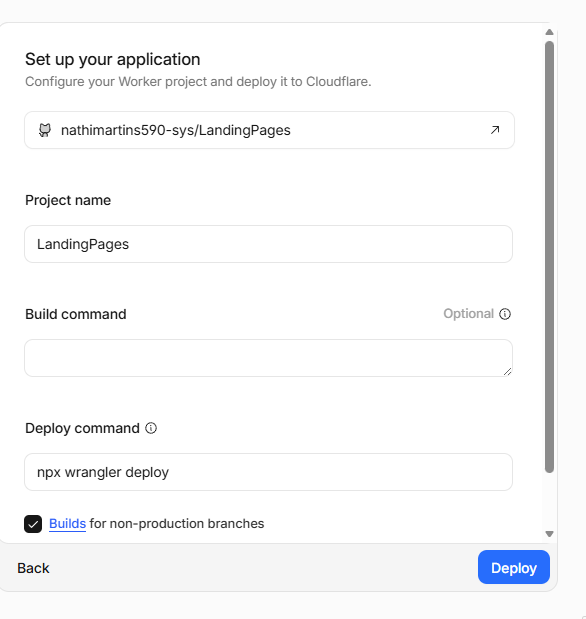
Na próxima tela, você vai definir como a Cloudflare deve ler seu projeto:
Project name: Escolha o nome do projeto (ele vai definir o seu link gratuito, ex: nome-do-projeto.pages.dev).
Production branch: Escolha a branch principal (geralmente main).
Framework preset: Se o seu site for apenas HTML/CSS/JS puro, mude essa opção para None (Nenhum).
(Se no futuro você usar React, Vue ou Nuxt, você escolheria o framework aqui).
Build command e Build output directory: Se o projeto for simples (HTML puro), pode deixar esses campos
totalmente em branco.
Clique em Save and Deploy (Salvar e Implantar).
Como Atualizar?
Igualzinho ao processo do Git tradicional! Esqueça o painel da Cloudflare.
Sempre que você fizer uma alteração no código pelo seu computador, basta rodar no terminal:
Metodo 4
Passo 1(e provalmente unico)
Esse é o jeito visual, ideal para projetos rápidos ou se você não quiser mexer com linhas de comando.
Acesse o painel da Cloudflare e vá em Workers & Pages.
Clique em Create (Criar) e selecione a aba Pages.
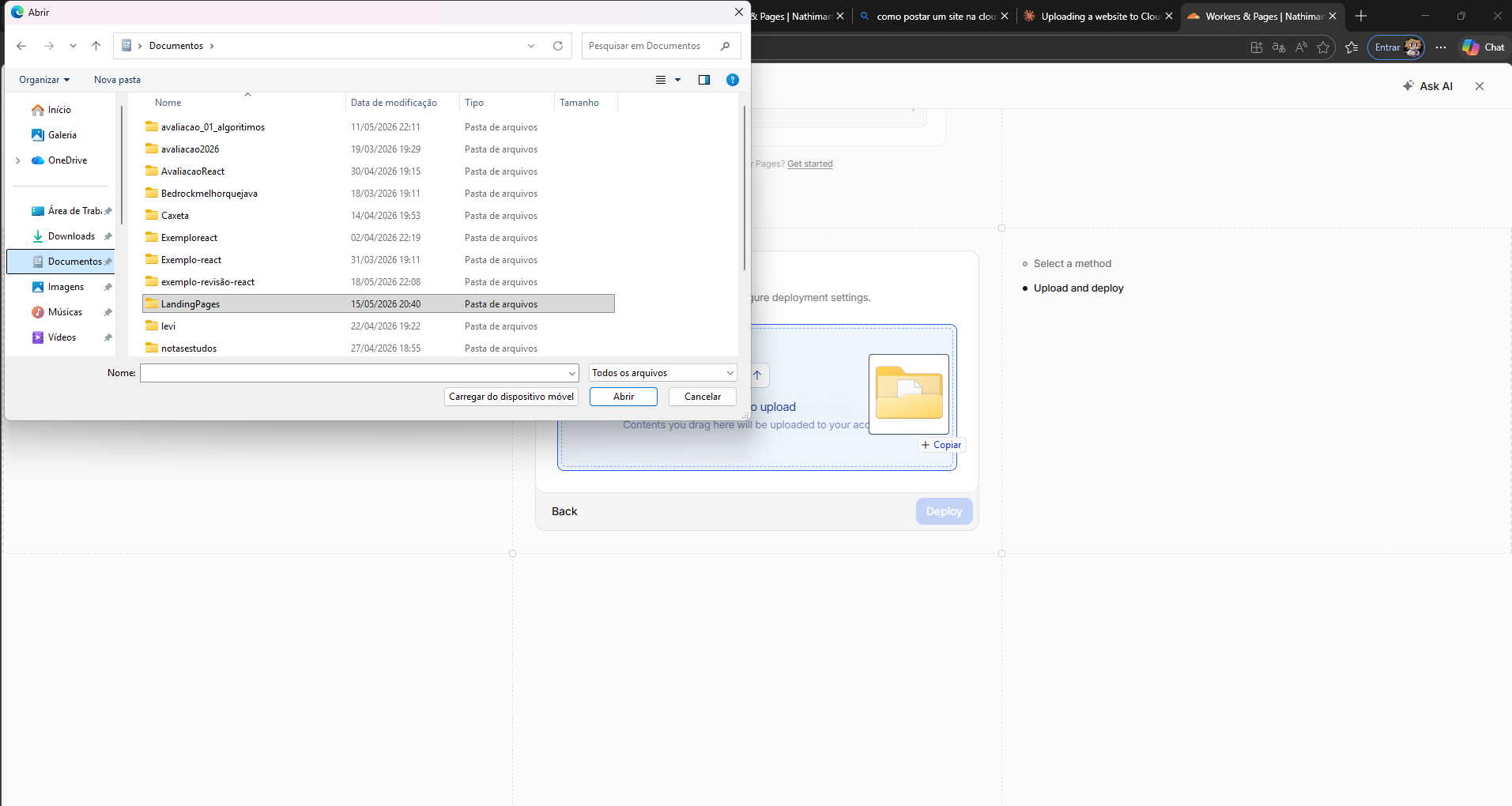
Em vez de escolher o Git, clique na opção Upload assets (Fazer upload de arquivos).
Dê um nome para o seu projeto (isso vai gerar o seu link .pages.dev).
Agora, basta arrastar e soltar a pasta do seu site (onde está o seu index.html) para dentro do quadrado na tela,
ou clicar para selecionar a pasta no seu computador.
Clique em Deploy site.
Metodo 5
Passo 1
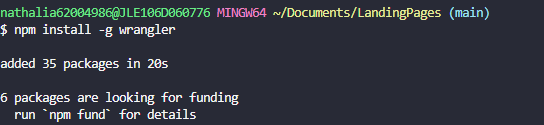
Para usar o Wrangler, você precisa ter o Node.js instalado no seu computador (pois usaremos o gerenciador de pacotes
npm ou npx).
Passo 2
Antes de enviar qualquer arquivo, o terminal precisa saber quem é você. Na pasta do seu projeto, abra o terminal
e rode:
Bash: npx wrangler login
Passo 3
Agora, para enviar o site, você usa o comando pages deploy. O formato básico dele é:
Bash: npx wrangler pages deploy --project-name=
Passo 4
Se for a primeira vez que você roda esse comando para o projeto, o Wrangler vai te fazer duas perguntas rápidas
na própria linha de comando:
Would you like to create a new project? (Deseja criar um novo projeto?)
Use as setas do teclado para selecionar Yes e dê Enter.
Enter the production branch name: (Digite o nome da branch de produção)
Pode apenas digitar main (ou master) e dar Enter.
Clique na imagem abaixo para ver o repositorio:

Abaixo esta os links dos sites publicados com diferentes methhhhodos:
Link 1
Abaixo terá os prints do processo de publicação desse site: